特別企画
“高性能を手ごろに”は本当?HUION新世代液晶ペンタブレット「Kamvas Pro 24(Gen3)/27(144Hz)」を使って検証
2026年1月15日 00:00
- 【Kamvas Pro 24 (Gen3)】
- 2025年10月22日発売
- 価格:199,800円
- 【Kamvas Pro 27 (144Hz)】
- 2025年12月1日発売
- 価格:299,800円

HUIONは2011年に設立されたばかりの新興ペンタブレットメーカーだ。本社は中国の深センにあり、毎年精力的に新製品を発売している。
中国製の液晶ペンタブレットは、どちらかというとタブレット型のモバイルモデルなど、比較的安価なエントリーモデルを戦場にしている製品が多く、ミドル~ハイレンジ価格帯のプロユースな製品は国産が強いという状況が続いている。
そこに登場したのがHUIONだ。“高性能を手ごろに”という方針により、エントリーモデルからプロユースにも耐える高機能モデルまで多彩な液晶ペンタブレットを手の届きやすい価格で販売している。今回は数あるラインナップの中から、2025年の10月に発売されたミドルレンジの製品である「Kamvas Pro 24(Gen3)」と、2025年の12⽉に発売されたばかりのフラッグシップモデル「Kamvas Pro 27(144Hz)」を紹介したい。
どちらの機種も4Kの高精細な画面に加え、様々な独自技術を組み込んでプロの現場でも活躍できる性能を有している。今回はこの2機種を実際にセッティングから使用するところまで試してみたので、本体性能や周辺デバイスの使い方など、実際に使って分かったポイントを中心に紹介する。
24インチ4Kの実力派液晶ペンタブレット
本機種は、前モデル「Kamvas Pro 24(4K)」をベースにしたアップグレードモデル。PenTech 4.0、Canvas Glass 3.0など構成が刷新され、キャリブレーションの色精度や、10点マルチタッチ機能などシステム面も進化している。製品名に付いている「Gen3」は、Kamvas Proシリーズの第3世代であることを意味している。まずは基本スペックを紹介したい。
| 【Kamvas Pro 24 (Gen3)】 | |
|---|---|
| パネル | 23.8インチIPS |
| リフレッシュレート | 60Hz |
| 解像度 | 3,840 x 2,160 (4K) |
| アスペクト比 | 16:9 |
| PPI (Pixels Per Inch) | 185 |
| コントラスト比 | 1000:1 |
| 表示色 | 10億7千万色 (8bit+FRC) |
| 輝度 | 250nit(標準値) |
| 視野角 | 水平178°、垂直178°(標準値、コントラスト比10:1以上) |
| 色域カバー率 | sRGB/Adobe RGB 99%、DCI-P3/Display P3 98% |
| 表面仕上げ | Canvas Glass 3.0 |
| ペン技術 | Pentech 4.0 |
| 反応速度 | 14ms |
| ペン解像度 | 5080LPI |
| 圧力レベル | 16,384段階 |
| 精度 | ±0.3mm(中心)、±1mm(コーナー) |
| 傾き検知 | ±60° |
| フィンガータッチ | 10ポイント指タッチ |
| インターフェース | HDMI 2.0、DisplayPort 1.4、USB-C、USB-A 2.0×2、3.5mm ヘッドフォンジャック |
| VESA互換性 | 100×100mm |
| 寸法 | 589.2×364×22.7mm(横×縦×奥行) |
| 重量 | 約6.37kg |
| OSサポート | Windows 10 以降、macOS 10.12以降、Android 6.0 以降、Linux(Ubuntu 20.04 LTS) |
| 価格:199,800円 | |

本体のカラーはコスモブラック。23.8インチの画面サイズ、6.37kgの重量はずっしりとした存在感があり机に置いた後は寄りかかるように体重をかけて使用していてもずれることがない。ベゼルは上下左右とも約3cm。表面のガラスはHUIONが独自に開発したCanvas Glass 3.0という低反射の非光沢ガラスが使用されている。


本体の背面中央には、HDMI/DisplayPort/USB Type-C/ACアダプタ用ポートが並ぶ。右上には電源ボタンがある。右側面にはUSB2.0が2ポートとヘッドフォンジャックが付いている。
背面には折りたたみのスタンドがあり、立てた時の角度は20°の固定となる。公式ストアで購入すると無料で多段階調整が可能なスタンドが付いてくる。また、100mmのVESAマウントに対応しているので、アームでの運用も可能だ。

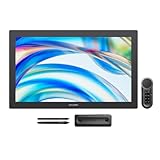
付属品として2種類のペンと替え芯が入ったペンケースのほか、左手デバイスの「Keydial Remote」 、USB-C to USB-Cケーブル、HDMIケーブル、USB-A to USB-Cケーブルなどのケーブル類、電源アダプタ、アーティストグローブ、クリーニングクロスが入っている。また早期購入版には特典としてキャリブレーションセンサー「カラーメーターG1」が付いてくる。


ペンは約11.8mm径でショートカットが登録できるボタンが3つ付いた「PW600」と約9.5mm径と細身でボタンが2つのスリムペン「PW600S」の2種類。どちらもペン先の反対側にはイレーサーが付いている。開封時には「PW600」には通常のペン先、「PW600S」にはフェルトペン先が装着されていた。替え芯はそれぞれ5本ずつ用意されている。
ペンケースには2つの穴があり、蓋を閉じた状態で2種類のペンを立てるペン立てとして機能する。ペンケースの背面にはペン先を取り外すためのペン先クリップが付いている。ここにペン先をひっかけてペン先を引き抜くことができる。


接続方法は3種類。USB、HDMI、DisplayPortで接続可能
PCとの接続にはUSB、HDMI、DisplayPortを組み合わせて利用する。いずれの接続方法でもタブレットへの電源供給はACアダプタ経由で行なう必要がある。
デスクトップPCならHDMIかDisplayPortで接続したうえで、USB-A to USB-Cポートを使ってPCのUSB Type-Aポートに接続する。USB Type-C(DisplayPort Alt Mode対応)ポートがあれば、付属のUSB-C to USB-Cケーブル1本で接続することができる。

接続後に、公式ダウンロードサイトからドライバをダウンロードする。この際、よく似た名前の前機種のものを入れてしまうとユーティリティが起動しないので確認してからインストールすることをお勧めしたい。

ユーティリティでは、ポインタのキャリブレーション、マルチディスプレイの場合にペンを適用する画面の選択、ペンの感圧、ペンについているプログラマブルボタンの機能割り当てなどを設定することができる。


OSDメニューでは、カラーモードのプリセットや微調整が可能
スタートボタンを長押しすると、OSD(オンスクリーンディスプレイ)メニューが起動する。このメニューではディスプレイ設定、色温度、カラーモード、ガンマ、OSDメニュー設定など5つの設定画面があり、下にあるアイコンで切り替えることができる。

ディスプレイ設定にはスタンダード、ゲーム、フィルムという3つのプリセットとユーザー設定が用意されている。これらのプリセットは、カラーモード設定で「Native」を選択すると選ぶことができる。ユーザー設定では明度、彩度、コントラスト比を自由に設定することができる。

カラーモードは前述したNativeの他に、sRGB、Display P3、Adobe RGB、DCI-P3、白黒、ユーザー設定の7種類が用意されている。sRGBはWeb用のイラストや漫画、ゲームなどモニターを通して見る場合の汎用的な設定、Display P3はAppleが策定した赤や緑の表示を得意とするカラーモード。Black&whiteは白黒画面、Adobe RGBは印刷用の原稿を作成する際に、DCI-P3は映画などに使用される専用のカラーモードとなっている。色温度設定とガンマ設定はネイティブモードと白黒モードのみで使用可能。
OSDメニューでは、接続方法の手動選択と、表示比率を16:9から4:3へ変更するための設定、リセットボタンが配置されている。


ホイールとボタンに多彩な機能を割り当て可能な左手デバイス「Keydial Remote K40」
付属している左手デバイス「Keydial Remote K40」は、PCとは付属のUSBケーブルかBluetooth 5.0で接続してタブレットの上に置いて使うことができる。充電式で、2.5時間のフル充電で最大30時間使用できる。ドライバは液晶ペンタブレットのドライバに内包されているので追加のインストールは不要だ。

上部のサークル上の部分は2つのダイヤルになっている。中央の液晶を挟んで左右に4つずつ計8つのプログラマブルボタンが配置されている。これらのボタン配置はグループとして登録しておくことができる。登録数は最大6つ。CLIP STUDIO PAINT、Adobe Photoshop、Adobe Illustratorなど複数のアプリのショートカットを登録しておくことができる。最下部の2つのボタンは、登録したグループの切り替えに使う。
中央のディスプレイは、現在のキー設定、接続状況、バッテリー状況、グループ名などを確認できる。これらの設定はユーティリティから切り替えが可能。キーへの割り当てだけではなく、特定のテキストを割り当てたり、起動するプログラムを設定したりと多様な使い方ができる。
電源ボタンによって2種類のデバイスを登録することができるため、例えば1つはPC、1つはタブレットに繋げてタブレットのドローイングソフト用の左手デバイスとして使うこともできる。モバイルアプリをダウンロードすれば、スマホなどからも設定が可能だ。


初めてのキャリブレーションは1年後でOK
早期購入版には特典としてキャリブレーション用のセンサー「カラーメーターG1」が付属する。
「Kamvas Pro 24 (Gen3)」は出荷時に本体内部の3D LUT(ルックアップテーブル)を調整するハードウェア・キャリブレーションが実施されているため、購入してから12カ月から18カ月程度は色精度が維持される。「カラーメーターG1」を初めて使うことになるのは購入してからこの期間が過ぎてから、ということになる。

このセンサーはUSB Type-Aで本体と接続して使用する。まずは専用のソフトを公式のダウンロードセンターからダウンロードする。筆者が確認した時点ではWindows版のみが公開されていた。このソフトでは、sRGB/Adobe RGB/DCI-P3のいずれかに合わせたキャリブレーションを行なうことができる。


リフレッシュレート144Hz。滑らかさが違う27インチモデル
今回は2025年12月に発売されたばかりのフラッグシップモデルである「Kamvas Pro 27 (144Hz)」もテストすることができた。「Kamvas Pro 24 (Gen3)」よりも一回り大きい27インチモデルで、リフレッシュレートは144Hzとより低遅延を実現している。
輝度は+50nit、応答速度は5msとゲーミングモニターとしても使える性能だ。付属品は「Kamvas Pro 24 (Gen3)」と同様のセットに加えてDisplayPortケーブルも付属する。

| 【Kamvas Pro 27 (144Hz)】 | |
|---|---|
| パネル | 27インチIPS |
| リフレッシュレート | 144Hz |
| 解像度 | 3,840 x 2,160 (4K) |
| アスペクト比 | 16:9 |
| PPI (Pixels Per Inch) | 185 |
| コントラスト比 | 1000:1 |
| 表示色 | 1670万色(8bit) |
| 輝度 | 300nit(標準値) |
| 視野角 | 水平178°、垂直178°(標準値、コントラスト比10:1以上) |
| 色域カバー率 | sRGB/Adobe RGB 99%、DCI-P3/Display P3 98% |
| 表面仕上げ | Canvas Glass 3.0 |
| ペン技術 | Pentech 4.0 |
| 反応速度 | 5ms |
| ペン解像度 | 5080LPI |
| 圧力レベル | 16,384段階 |
| 精度 | ±0.3mm(中心)、±1mm(コーナー) |
| 傾き検知 | ±60° |
| フィンガータッチ | 10ポイント指タッチ |
| インターフェース | HDMI 2.0、DisplayPort 1.4、USB-C、USB-A 2.0×2、3.5mm ヘッドフォンジャック |
| VESA互換性 | 100×100mm |
| 寸法 | 656.1×405×22.7mm(横×縦×奥行) |
| 重量 | 約7.2kg |
| OSサポート | Windows 10 以降、macOS 10.12以降、Android 6.0 以降、Linux(Ubuntu 20.04 LTS) |
| 価格:299,800円 | |


大きさは正義。広い作業領域は没入して時間を忘れる
今回は両方の機種で、CLIP STUDIO PAINTを使ったイラストを描いてみた。画面が大きいため、描き始めると時間を忘れて没入する。筆者は好みでフェルト芯を使用したが、特に滑りを感じることはなく、滑らかな描きごこちで書きたい線を書くことができた。
もっとザラザラした紙のような質感を求めるなら、その質感を実現するためのフィルムなどを貼る必要があるかもしれないが、髪の毛などの長いストロークを塗るときの筆運びも、目の中の細かい部分を描くときの素早いペンの動きにも遅延を感じることなく、ポインタが追従した。
特に、「Kamvas Pro 27 (144Hz)」はリフレッシュレートが高いだけあり、失敗した絵を大きめの消しゴムでゴシゴシと素早く消したり、大きな空間を腕を大きく動かして塗るような時にも、まったく遅延を感じることがなかった。
10点マルチタッチに対応しているので、ちょっとしたPCの操作は指でも可能。拡大縮小や回転、移動なども指先で直感的に行なうことができる。

据え置き型の液晶タブレットでは大きさは正義だ。イラストを描く時にも、デザインワークをする時にも、とくに最終的に紙に印刷するような素材を作る時にはなるべく原寸大に近いサイズで作りながら全体のバランスを見たいものだ。画面サイズが大きければ、それだけ大きな原稿を原寸で広い範囲を表示することができる。4Kの高精細な画面で、細い線まで滑らかに繊細に表示される。
大きさという意味では27インチモデルが最強ということになってしまうが、だが、2モデルのサイズ比較を見てもらえば分かるように、実際には数字ほどの差はない。24インチモデルでもA4サイズの原稿用紙を大きく表示してマンガを描いたり、デザインのバランスを詰めていくことができる。
サイズや価格などを考慮すると、24インチはハイアマチュア向け、27インチはヘビーなプロユーザー向けという位置づけになるのだろうが、どちらを使っても十分な満足感を得ることができるはずだ。


プロユースにも耐える機能性がこの価格なら「買い」!
今回試してみて液晶ペンタブレットとしては非常に高いレベルで製品化されていると感じた。もちろん細かい不満点がないわけではない。例えばUIに使用されている日本語の翻訳に違和感を感じる部分もあるが、この辺りは今後のファームウェアアップデートで解消されることを期待したい。全体としては欲しい機能はすべて揃っており、ファームウェアのUIも洗練されており、ショートカットの登録などで困ることはほぼなかった。
さらに、今回テストして驚いたのはモニターにゲームモードやフィルムモードが用意されていたことだ。せっかくの色再現性の高い4K解像度のモニターなら、液晶ペンタブレットとしてだけではなく、ゲームやフォトスライドを閲覧するためのモニターとして使用が想定されているのはささやかだが嬉しい要素だ。
「Kamvas Pro 24 (Gen3)」が約20万円、「Kamvas Pro 27 (144Hz)」が約30万円という価格は液晶ペンタブレットとしては高額に感じられるかもしれないが、このグレードの4K液晶ペンタブレット購入を検討したことがある人なら、その安さを感じてもらえるはずだ。
液晶ペンタブレットを検討しているなら、候補の一台にラインナップさせても絶対に後悔することはない。ぜひ本シリーズの高い品質や快適さを実際に味わってみて欲しい。